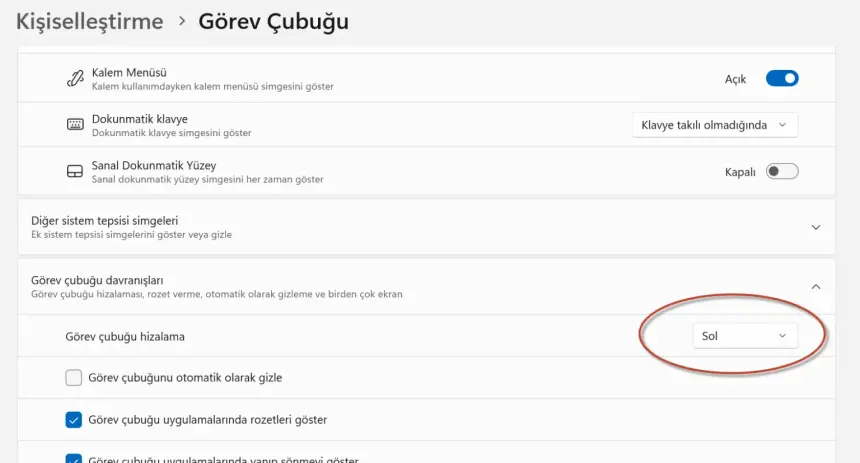
Windows 11 ile birlikte görev çubuğu simgeleri varsayılan olarak ekranın ortasına taşındı. Bu tasarım geniş ekranlarda modern bir görünüm sunsa da yıllardır Windows kullananlar için alışkanlıkların bozulmasına yol açabiliyor. Özellikle kas hafızasına dayalı kullanımda bu değişiklik günlük verimliliği düşürebiliyor. Bu nedenle Windows 11 ayarları içinde en hızlı sonuç veren adımlardan biri görev çubuğunu tekrar sola almak oluyor. Bunun için Ayarlar menüsünden Kişiselleştirme bölümüne girerek Görev Çubuğu seçeneğine ulaşmanız gerekiyor. Ardından Görev Çubuğu Davranışları bölümünde yer alan görev çubuğu hizalaması ayarını Ortada yerine Solda olarak değiştirmeniz yeterli oluyor. Bu işlemden sonra sistem daha tanıdık bir Windows hissi sunmaya başlıyor. Başlat menüsüne erişim hızlanıyor ve masaüstü kullanımı daha doğal hale geliyor.
Gereksiz bildirimleri kapatın
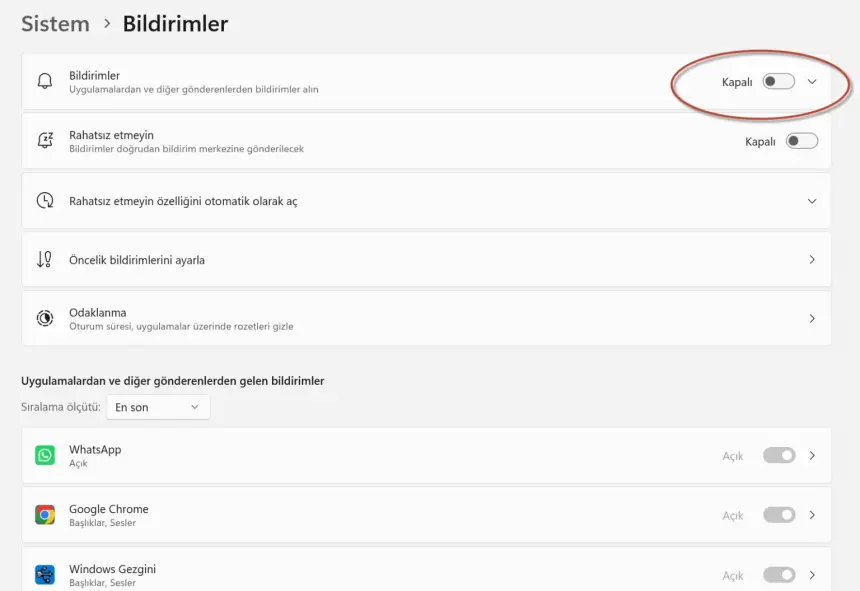
Windows 11 hem sistem düzeyinde hem de üretici yazılımları üzerinden yoğun şekilde bildirim gönderebiliyor. Bu bildirimlerin önemli bir kısmı kullanıcıya gerçek bir fayda sağlamadığı gibi dikkati dağıtarak iş akışını olumsuz etkileyebiliyor. Windows 11 ayarları arasında en fazla rahatlama sağlayan adımlardan biri bildirim kontrolünü elinize almak oluyor. Bunun için Başlat menüsünden Ayarlar bölümüne girerek Sistem sekmesi altında bulunan Bildirimler sayfasına ulaşmanız gerekiyor. Bu bölümde tüm bildirimleri tamamen kapatabilirsiniz veya yalnızca antivirüs gibi kritik uygulamalara izin verebilirsiniz. Özellikle bilgisayarla birlikte gelen ön yüklü yazılımların bildirimleri çoğu zaman gereksiz oluyor ve kapatıldığında masaüstü çok daha sakin bir hale geliyor. Böylece Windows 11 daha az dikkat dağıtan bir sistem haline dönüşüyor. Günlük kullanımda daha temiz bir deneyim elde ediliyor.
Microsoft reklamlarını devre dışı bırakın
Birçok kullanıcı fark etmese de Windows 11 içinde reklam ve öneri içerikleri yer alıyor. Sistem özellikle Office Xbox ve Microsoft servisleri için sürekli öneriler gösterebiliyor. Windows 11 ayarları içinde en önemli adımlardan biri bu reklam odaklı yönlendirmeleri kapatmak oluyor. Bunun için Bildirimler sayfasının en altına inerek cihazımı nasıl kurabileceğime dair öneriler sun seçeneğini kapatmanız gerekiyor. Aynı bölümde Windows kullanırken ipuçları ve öneriler göster ayarını da devre dışı bırakabilirsiniz. Daha sonra Ayarlar menüsünden Gizlilik ve Güvenlik bölümüne geçerek Genel sekmesindeki önerilen içerik seçeneklerini kapatmanız öneriliyor. Son adım olarak Kişiselleştirme menüsünde bulunan Cihaz Kullanımı bölümüne girerek Microsoft’un kullanım alışkanlıklarına göre öneri sunmasını sağlayan seçenekleri devre dışı bırakabilirsiniz. Bu işlemler tamamlandığında sistem daha temiz ve daha az reklam içeren bir yapıya kavuşuyor.
Varsayılan tarayıcıyı değiştirin
Windows 11 Microsoft Edge tarayıcısını sistemin merkezine yerleştiriyor ve bazı kullanıcılar bu durumdan rahatsız olabiliyor. Edge artık zayıf bir tarayıcı olmasa da Chrome Firefox Brave veya Opera gibi alternatifleri kullananlar için varsayılan ayarın değişmesi önemli bir ihtiyaç haline geliyor. Windows 11 ayarları içinde en basit ama en işlevsel adımlardan biri varsayılan tarayıcıyı değiştirmek oluyor. Bunun için Ayarlar menüsünden Uygulamalar bölümüne girerek Varsayılan Uygulamalar seçeneğini açmanız gerekiyor. Buradan kullandığınız tarayıcıyı seçerek Varsayılan yap butonuna tıklamanız yeterli oluyor. Yeni Windows sürümlerinde bu işlem eskisi gibi karmaşık değil ve tek adımda tamamlanabiliyor. Bu değişiklikten sonra bağlantılar otomatik olarak tercih ettiğiniz tarayıcıda açılıyor. Böylece Windows 11 kullanıcı alışkanlıklarına daha uygun hale geliyor.
Görev çubuğunu sadeleştirin ve karanlık modu açın
Windows 11 görev çubuğu varsayılan ayarlarla birçok gereksiz simgeyle birlikte geliyor. Widgetlar Copilot ve Microsoft Store gibi seçenekler her kullanıcı için gerekli olmayabiliyor. Windows 11 ayarları içinde görev çubuğunu temizlemek masaüstünü daha hızlı ve sade bir hale getiriyor. Bunun için Ayarlar menüsünden Kişiselleştirme bölümüne girerek Görev Çubuğu sayfasını açmanız gerekiyor. Buradan kullanmadığınız tüm öğeleri kapatarak daha düzenli bir görünüm elde edebilirsiniz. Aynı zamanda Windows 11 karanlık modu da özellikle uzun süre bilgisayar kullananlar için daha rahat bir deneyim sunabiliyor. Koyu mod için Ayarlar üzerinden Kişiselleştirme menüsüne girip Renkler bölümünde Modunuzu seçin seçeneğini Koyu olarak ayarlamanız yeterli oluyor. OLED ekranlı dizüstülerde bu tercih pil tüketimini azaltabiliyor ve göz yorgunluğunu düşürebiliyor. Bu küçük değişiklikler Windows 11’i daha az dikkat dağıtan ve daha kullanıcı odaklı bir sisteme dönüştürüyor.





 Henüz hiç yorum yapılmamış. İlk yorumu sen yap!