Windows 11 Pro kullanıcılarının büyük bölümü işletim sisteminin sunduğu ekstra özelliklerin önemli kısmını günlük kullanımda fark etmiyor. BitLocker, Grup İlkesi Düzenleyicisi veya gelişmiş ağ araçları çoğu kullanıcı için zaman zaman işe yarayan detaylar olarak kalıyor. Ancak Windows 11 Pro içinde yer alan Hyper-V özelliği, özellikle teknik kullanıcılar için oyunun kurallarını değiştirebilecek kadar güçlü bir araç sunuyor.
Uzun yıllardır VirtualBox veya VMware gibi üçüncü taraf sanallaştırma yazılımlarını kullanan kullanıcılar için Hyper-V’nin en büyük avantajı doğrudan Windows’un içine entegre çalışması. Ekstra kurulum gerektirmeyen bu sistem, aynı zamanda performans tarafında da ciddi avantajlar sağlayabiliyor.
Hyper-V nedir?
Hyper-V, Microsoft tarafından geliştirilen yerleşik bir hipervizör teknolojisi.
Kısaca anlatmak gerekirse bu sistem:
- aynı bilgisayarda birden fazla işletim sistemi çalıştırabiliyor
- sanal makineler oluşturabiliyor
- Linux ve Windows’u aynı anda kullanmaya izin veriyor
- güvenli test ortamları oluşturabiliyor
ve tüm bunları Windows 11 Pro’nun içine gömülü şekilde sunuyor.
Bu sayede kullanıcılar ikinci bir bilgisayar kurmadan farklı işletim sistemlerini aynı anda çalıştırabiliyor.
Hyper-V nasıl etkinleştirilir?
Hyper-V özelliğini açmak için iki farklı yöntem bulunuyor.
Ayarlar üzerinden açma
| Adım | Yol |
|---|---|
| 1 | Ayarlar |
| 2 | Uygulamalar |
| 3 | İsteğe Bağlı Özellikler |
| 4 | Daha Fazla Windows Özelliği |
| 5 | Hyper-V kutusunu işaretle |
Sistem yeniden başlatıldıktan sonra Hyper-V kullanıma hazır hale geliyor.
PowerShell ile açma
Daha hızlı yöntem isteyen kullanıcılar için PowerShell komutu da mevcut:
Enable-WindowsOptionalFeature -Online -FeatureName Microsoft-Hyper-V -AllKomut çalıştırıldıktan sonra bilgisayarı yeniden başlatmak gerekiyor.
Hyper-V neden VirtualBox’tan farklı?
Makaledeki en önemli detaylardan biri Hyper-V’nin teknik yapısıyla ilgili.
VirtualBox gibi yazılımlar “Tip 2 hipervizör” olarak çalışıyor. Yani önce Windows çalışıyor, ardından VirtualBox Windows üzerinden donanıma erişiyor. Bu da ekstra bir katman oluşturuyor.
Hyper-V ise “Tip 1 hipervizör” sınıfında yer alıyor.
Bu sistemde:
| Hyper-V | VirtualBox |
|---|---|
| Donanıma doğrudan erişir | Windows üzerinden erişir |
| Daha düşük gecikme sunar | Ek katman kullanır |
| Daha yüksek performans sağlar | Daha fazla sistem yükü oluşturabilir |
| Windows’a gömülüdür | Ayrı kurulum gerekir |
Bu mimari fark özellikle ağır iş yüklerinde ciddi performans avantajı sağlayabiliyor.
Linux kullanıcıları için büyük avantaj
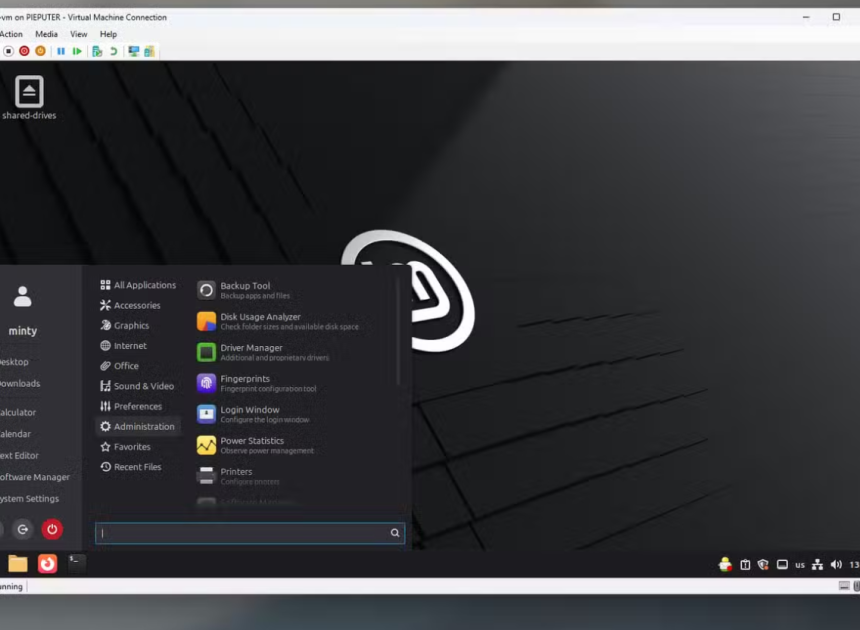
Makaledeki deneyime göre Hyper-V özellikle Linux çalıştırmak isteyen kullanıcılar için oldukça kullanışlı.
Örneğin kullanıcı:
- Linux Mint
- Ubuntu
- Debian
- Kali Linux
- Tails
- Whonix
gibi dağıtımları doğrudan Windows içinde çalıştırabiliyor.
Üstelik bunu çift işletim sistemi kurulumuna ihtiyaç duymadan yapmak mümkün.
Hyper-V hangi alanlarda kullanılabilir?
Sanal makinelerin kullanım alanı yalnızca geliştiricilerle sınırlı değil.
Hyper-V ile:
- güvenli internet gezintisi yapılabiliyor
- şüpheli dosyalar test edilebiliyor
- yazılımlar risksiz şekilde denenebiliyor
- Linux eğitim ortamı kurulabiliyor
- izole çalışma alanları oluşturulabiliyor
- zararlı yazılım analizleri yapılabiliyor
ve ana işletim sistemi korunabiliyor.
Bu nedenle özellikle güvenlik odaklı kullanıcılar için oldukça önemli bir araç olarak görülüyor.
Linux entegrasyonu hâlâ kusursuz değil
Her ne kadar Hyper-V güçlü bir sistem olsa da bazı eksikleri bulunuyor.
Özellikle:
- pano paylaşımı
- sürükle bırak
- dosya paylaşımı
gibi özellikler Linux tarafında doğrudan çalışmıyor. Bunun için XRDP gibi ek yapılandırmalar gerekiyor.
VirtualBox’ın Guest Additions sistemi bu konuda hâlâ daha pratik kabul ediliyor.
Windows Home kullanıcıları neden kullanamıyor?
İlginç şekilde Hyper-V altyapısının bir kısmı aslında Windows Home sürümünde de bulunuyor.
Çünkü:
- WSL2
- Windows Subsystem for Linux
zaten bu altyapıyı kullanıyor. Ancak Microsoft, Hyper-V Manager aracını yalnızca:
- Pro
- Enterprise
- Education
sürümlerine özel bırakıyor.
Bu nedenle Home kullanıcıları resmi yöntemlerle tam sanal makine yönetimi yapamıyor.
Windows 11 Pro’nun gerçekten işe yarayan nadir özelliklerinden biri olabilir
Windows 11 yıllardır şişkin yapısı, gereksiz servisleri ve karmaşık arayüzü nedeniyle eleştiriliyor. Ancak Hyper-V, Microsoft’un gerçekten güçlü geliştirdiği araçlardan biri olarak öne çıkıyor.
Özellikle:
- ücretsiz olması
- sisteme gömülü gelmesi
- yüksek performans sunması
- kurumsal seviyede çalışması
nedeniyle birçok kullanıcı artık üçüncü taraf sanallaştırma yazılımlarına ihtiyaç duymadığını söylüyor


 Henüz hiç yorum yapılmamış. İlk yorumu sen yap!